

Manuel iAgro
Connexion et inscription
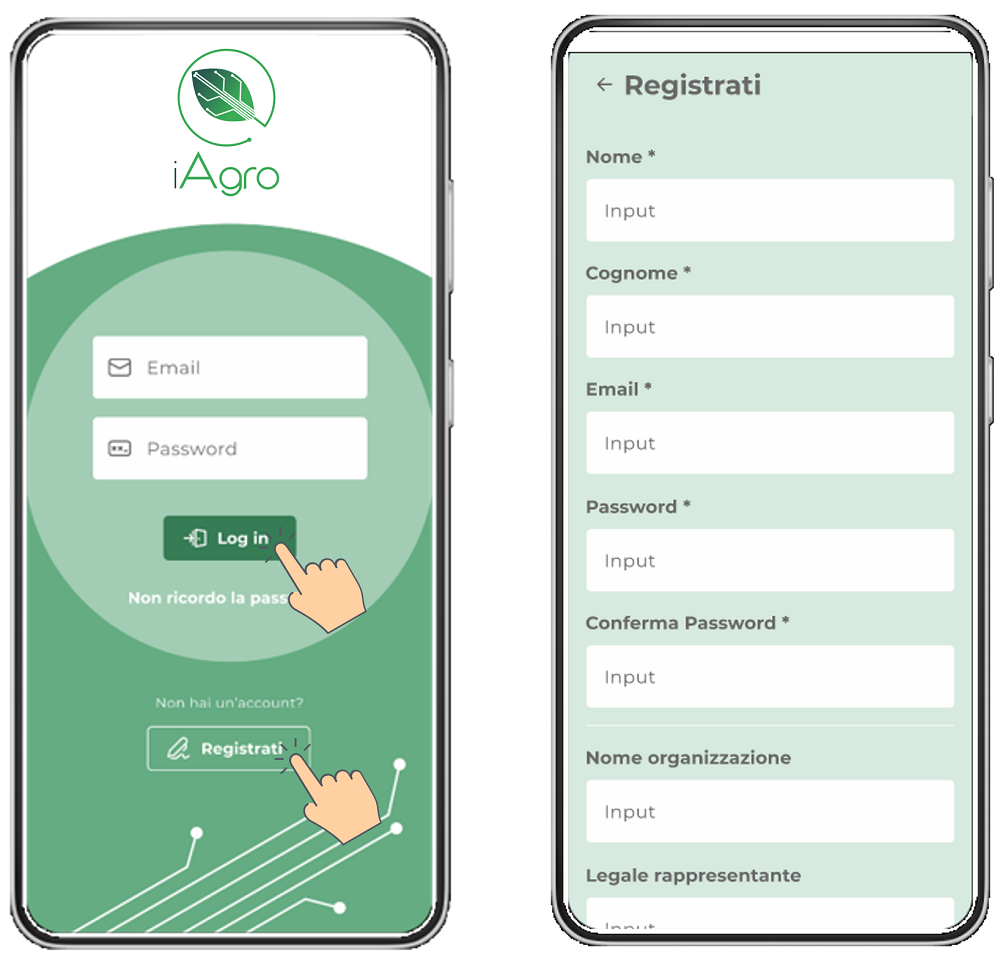
Pour accéder à l’application, connectez-vous, si vous avez un compte, ou enregistrez-vous en saisissant vos données privées ou celles de votre entreprise. Après avoir saisi vos données et accepté les conditions d’utilisation, vous recevrez un courriel de confirmation pour activer votre compte.
Créer une organisation
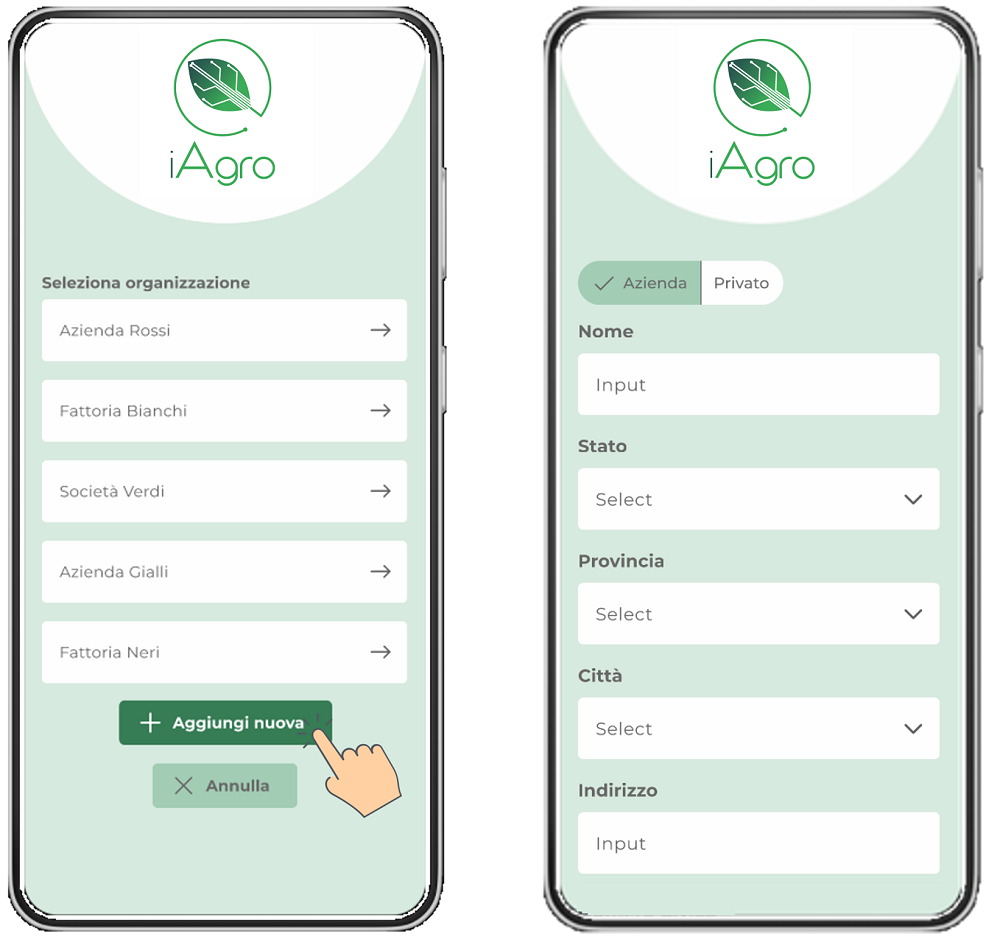
Après vous être connecté, vous devez d’abord créer une ou plusieurs organisations qui seront ensuite visibles dans la liste.
Cliquez sur le bouton « + Add New » et saisissez les données requises (Entreprise ou Privé).
Créer un champ
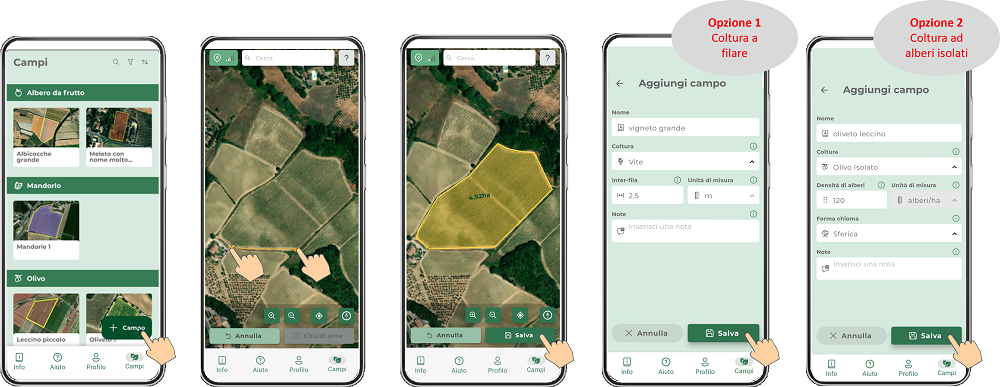
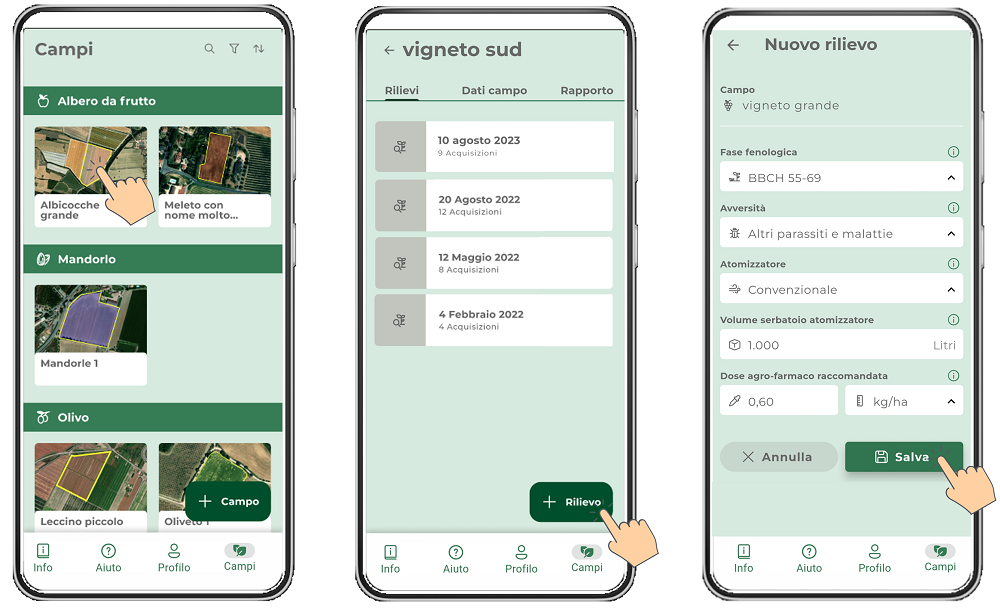
Une fois l’organisation créée, la première entité que vous trouverez sont les Champs.
Depuis le panneau Champs, vous pouvez voir les champs qui ont été créés et qui sont disponibles avec une indication du type de culture et une image qui identifie leur périmètre. Pour créer un nouveau champ, il suffit de cliquer sur « + Champ » et de tracer sa limite à la main, en ajoutant progressivement les sommets du polygone. Une fois terminé, cliquez sur « Enregistrer » et introduisez les données du champ (nom, type de culture, espacement entre les rangs). L’espacement entre les rangs ne doit être saisi que dans le cas de cultures typiquement en ligne (par exemple, les vignobles) et pour les plantes superintensives (par exemple, les oliveraies superintensives).
Créer un relief
Une fois le champ créé, la deuxième entité que vous trouverez est Relief.
Pour créer un nouveau Relief, allez sur l’un des champs de la liste dans le panneau Champs et cliquez sur ‘+ Relief’. L’écran qui s’ouvre vous permet de saisir les données de l’enquête (phase phénologique, maladie à combattre, type de pulvérisateur, volume de la cuve du pulvérisateur, dose(s) recommandée(s) sur l’étiquette et unité de mesure de cette dernière).
Suivez attentivement les instructions du didacticiel afin de réaliser correctement l’enquête et les acquisitions.
Créer une acquisition
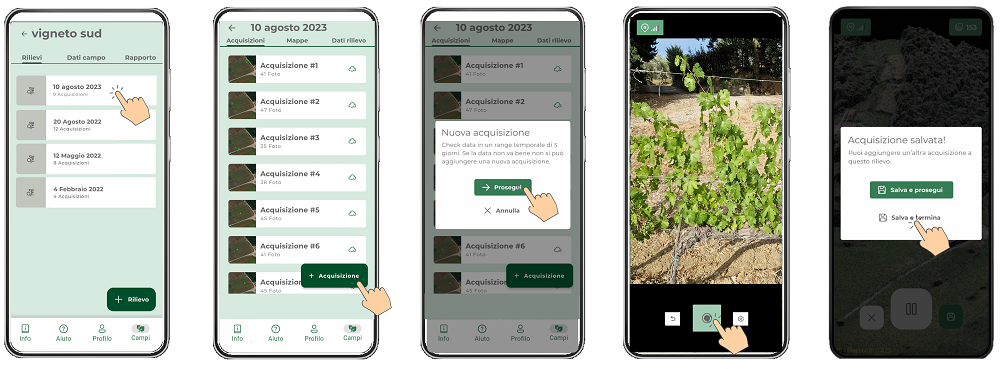
Une fois l’enquête créée, la troisième entité à trouver est celle des acquisitions.
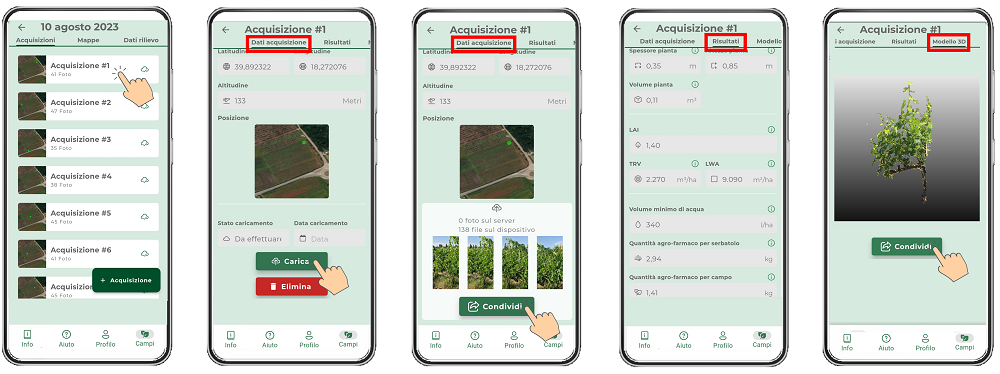
Une fois l’enquête créée et le premier ensemble de données de photos acquis, il est possible d’entrer dans l’enquête unique à partir du panneau d’enquête. Dans l’enquête unique, il est possible de voir la liste des acquisitions de photos effectuées et une indication sur le fait qu’elles ont été ou non téléchargées sur le nuage pour traitement ou qu’il y a eu une erreur dans le traitement.
A partir de la liste des acquisitions, il est également possible d’en créer de nouvelles en cliquant sur « + Acquisition ». En continuant, une alerte s’affiche pour avertir l’utilisateur que les acquisitions d’un même relevé doivent nécessairement être réalisées dans les 5 jours suivant la création du relevé lui-même, afin de ne pas mélanger des acquisitions réalisées dans des phases phénologiques différentes. En continuant, on entre dans l’écran d’acquisition, où l’appareil photo du smartphone/tablette et le GPS pour la géolocalisation seront activés. Cadrez la partie de la rangée/arbre à scanner et cliquez sur le bouton d’enregistrement pour démarrer le scan : Suivez attentivement les instructions du tutoriel afin d’effectuer le balayage correctement.
Une fois l’acquisition terminée, cliquez sur « Enregistrer et continuer », si vous souhaitez continuer à créer une nouvelle acquisition, ou sur « Enregistrer et terminer », si vous souhaitez terminer et revenir à la liste des acquisitions.
Panel de terrain
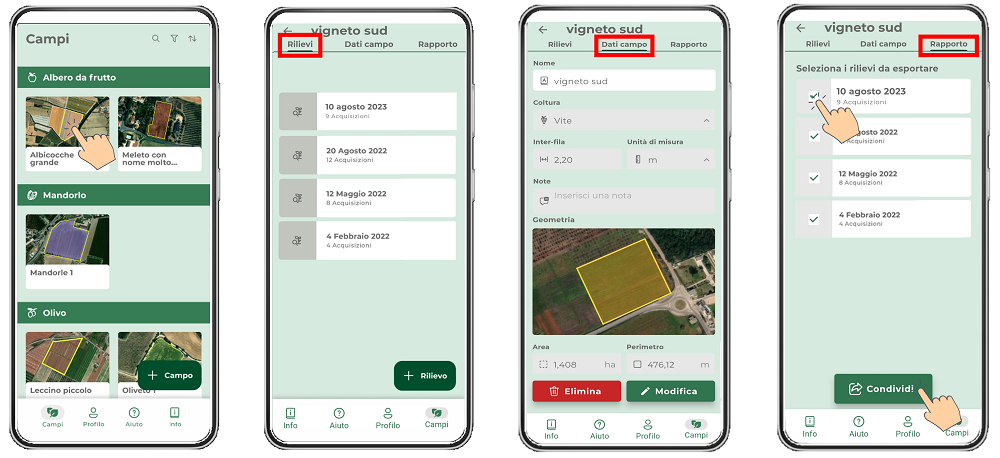
Le tableau de bord individuel comporte trois sections : Enquête, Données de terrain et Rapport.
Enquêtes
Dans cette section, vous pouvez voir la liste des enquêtes avec la date de leur réalisation sur le champ en question et le nombre d’acquisitions dans l’enquête individuelle.
Données de terrain
Dans cette section vous pouvez voir les données du champ saisies par l’utilisateur lors de la création du champ, c’est-à-dire le nom, le type de culture, l’espacement des lignes (le cas échéant), le périmètre du champ et sa superficie en hectares.
Rapport
Dans cette section, vous pouvez exporter les résultats de toutes les enquêtes associées au champ sélectionné sous forme de tableau. Vous pouvez choisir les enquêtes à exporter en fonction de la date indiquée. La feuille Excel exportée comportera une page pour chaque enquête et chaque page contiendra un certain nombre de lignes correspondant aux résultats des acquisitions effectuées dans le cadre de cette enquête spécifique.
Panneau de secours
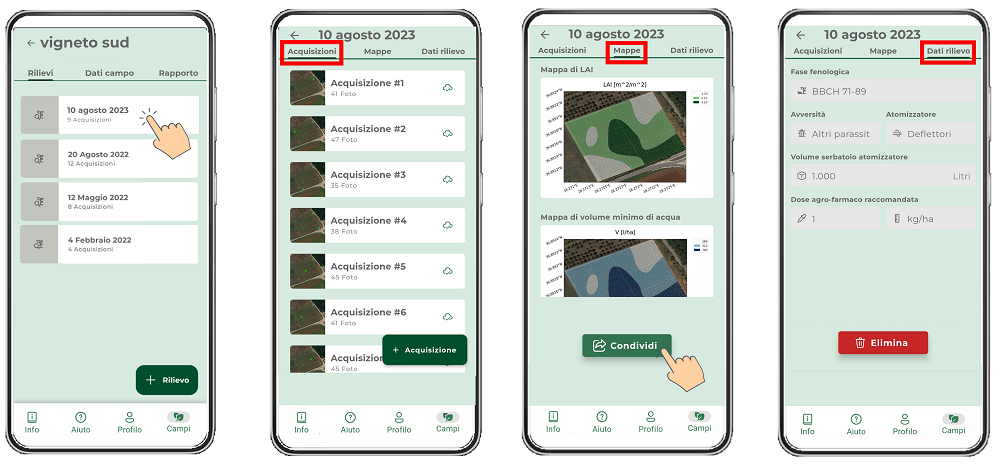
Le panneau d’enquête individuel comporte 3 sections : Acquisitions, Cartes, Données d’enquête.
Acquisitions
Dans cette section, vous pouvez voir la liste des acquisitions effectuées pour l’enquête en question, le nombre de photos dans l’acquisition individuelle et si le jeu de données a été téléchargé dans le nuage et traité. individuelle et si l’ensemble de données a été téléchargé sur le nuage et traité..
Cartes
Dans cette section, vous pouvez ved, télécharger et exporter les cartes de l’enquête en question, qui ne seront visibles que lorsque cinq acquisitions ou plus auront été réalisées. Ces cartes sont disponibles la carte de la vigueur végétative (indice LAI) et la carte de la dose d’eau optimale pour les traitements phytosanitaires en l/ha. Toutes les cartes sont produites en 3 zones homogènes et peuvent être exportées/téléchargées en format .jpg, .geotiff et .shp.
Données de l’enquête
Dans cette section, il est possible de consulter les données de l’enquête saisies par l’utilisateur lors de sa création, c’est-à-dire la phase phénologique, l’adversité à combattre, le type de pulvérisateur, le volume de la cuve du pulvérisateur, la dose recommandée sur l’étiquette et l’unité de mesure de cette dernière.
Panel d’acquisition
Le panneau d’acquisition individuel comporte 3 sections : Données d’acquisition, Résultats, Modèle 3D.
Acquisition de données
Dans cette section, vous pouvez voir l’emplacement géographique de la capture et télécharger l’ensemble de données photographiques vers le nuage. En outre, il est possible de voir si l’ensemble de données a été téléchargé et traité et, grâce au bouton « Partager », d’exporter les photos capturées sur le smartphone/la tablette vers le monde extérieur.
Résultats
Dans cette section, il est possible de consulter les résultats de l’acquisition en question : l’épaisseur, la hauteur et le volume de la partie analysée de la rangée/arbre, les paramètres de vigueur LAI (Leaf Area Index), LWA (Leaf Wall Area), TRV (Tree Row Volume) et la dose optimale d’eau pour les traitements phytosanitaires, ainsi que les doses de pesticide à placer dans la cuve du pulvérisateur et celles à distribuer sur le terrain.
Modèle 3D
Dans cette section, vous pouvez visualiser, naviguer et exporter le nuage de points 3D de la partie scannée de la rangée ou de l’arbre.
Panneaux de profil, d’aide et d’information
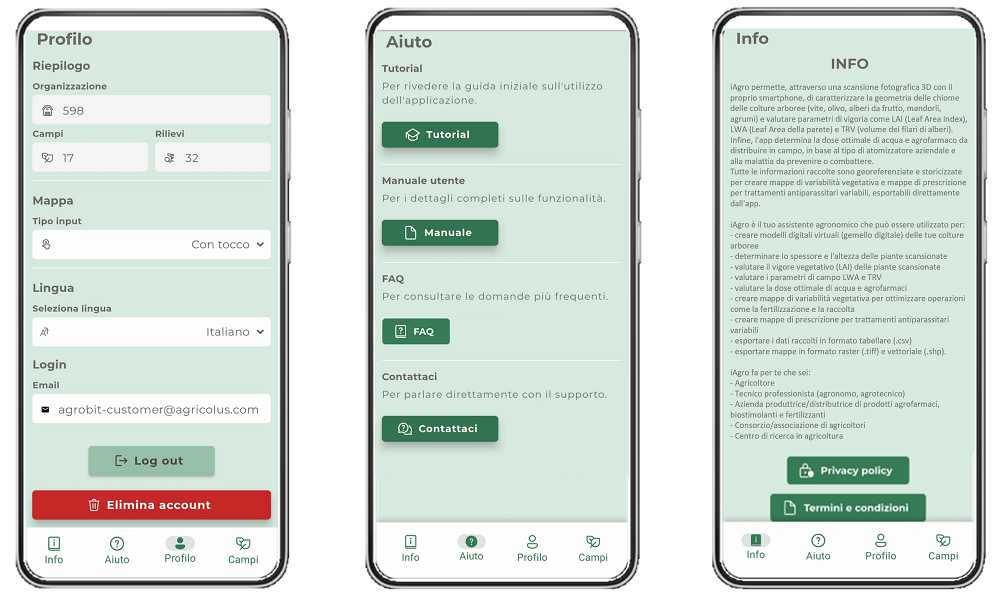
La section Profil vous permet de consulter les informations relatives à votre compte, y compris les organisations que vous contrôlez et le nombre total de champs et d’enquêtes réalisés. Vous pouvez sélectionner la langue, changer d’organisation si vous en avez créé deux ou plus, inviter d’autres utilisateurs dans votre organisation, vous déconnecter ou supprimer votre compte.
Dans la section Aide , vous pouvez consulter le didacticiel, le didacticiel vidéo, le manuel d’utilisation et la FAQ ou nous contacter directement par courrier électronique.
Dans la section Info , vous trouverez des informations sur l’application iAgro, ainsi que des liens vers les pages « Politique de confidentialité » et « Conditions générales d’utilisation ».